Community project
ESP8266 Sensor Display
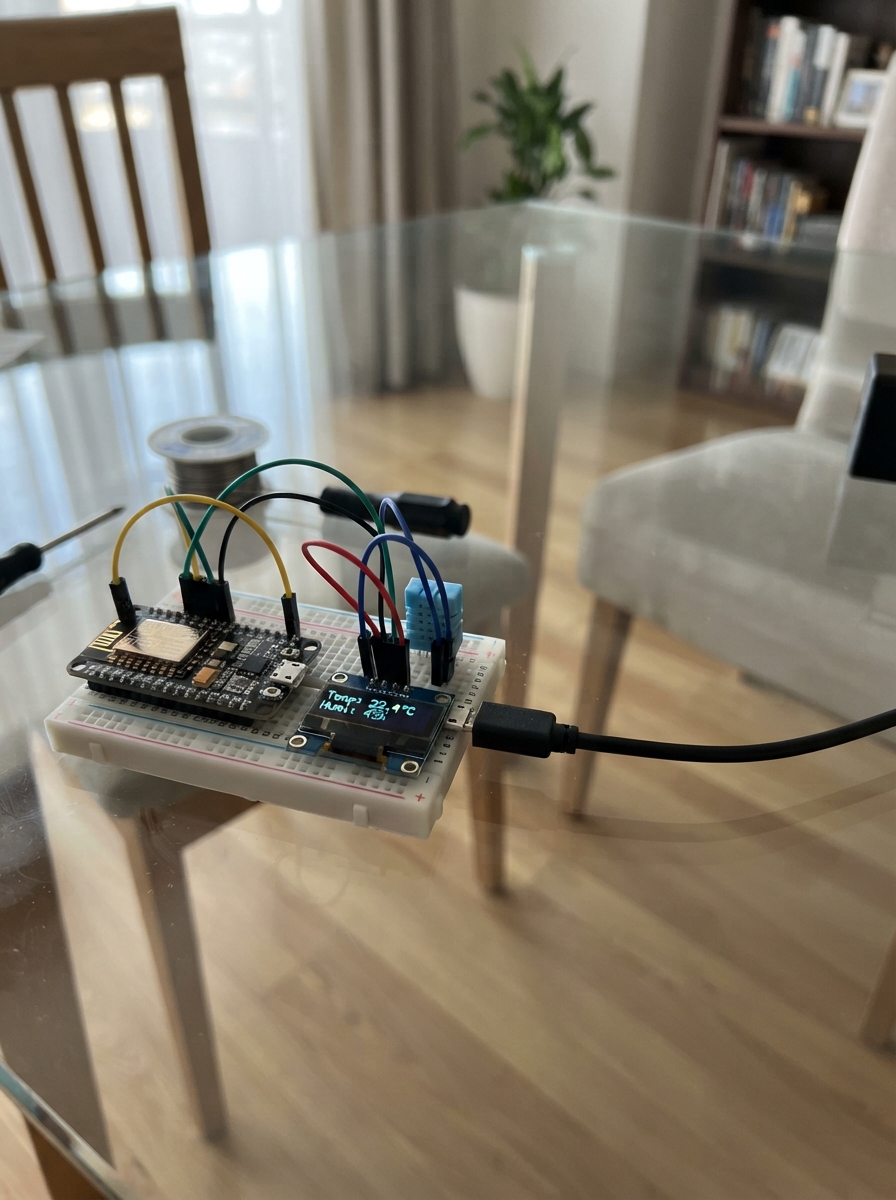
This project builds a connected display that shows the current time and weather information on a small OLED screen. The ESP8266 microcontroller fetches weather data from the internet and updates the display every few minutes, cycling between temperature and weather condition pages.
The guide includes a complete parts list, wiring diagram for connecting the OLED display to the microcontroller, and step-by-step assembly instructions. Builders will also receive the full Arduino firmware with WiFi configuration, weather API integration, and display rendering code ready to upload.
Wiring diagram
Assemble it in 3 steps
1. Leg de klokprint klaar
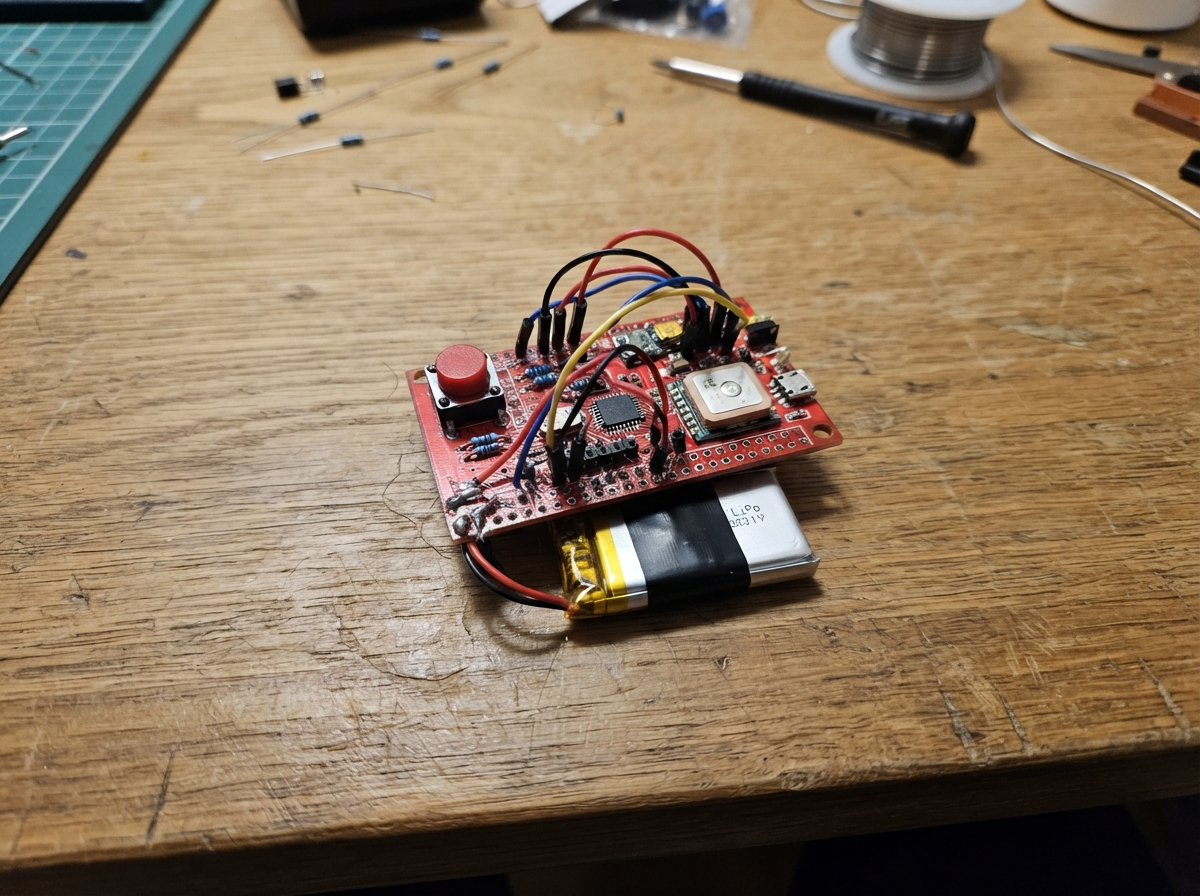
Leg de ESP-12F-print met het vaste OLED-scherm op een niet-geleidende ondergrond, bijvoorbeeld hout of karton. Raak de onderkant niet op metaal aan; daardoor kunnen aansluitingen elkaar per ongeluk raken.
- Het kleine scherm hoort direct bij deze print; er zijn geen extra draadjes nodig voor de klok.
- Sluit nog geen losse 5V- of 3,3V-voeding op willekeurige pinnen aan — een verkeerde aansluiting kan de print beschadigen.
2. Sluit de USB-kabel aan
Steek een gegevens-USB-kabel in de USB-aansluiting van de print en daarna in je computer. De USB-kabel geeft stroom aan de klok en wordt ook gebruikt om de software erop te zetten.
- Gebruik een USB-kabel waarmee je normaal ook bestanden kunt overzetten; sommige dunne laadkabels geven alleen stroom.
- Forceer de USB-stekker niet; als hij niet soepel past, draai je hem om.
3. Stel het wifi-netwerk van de klok in
Na het plaatsen van de software maakt de klok tijdelijk een wifi-netwerk met de naam Gorinchem-Klok-Setup. Verbind met dat netwerk met wachtwoord klokinstellen en volg de geopende instelpagina om je eigen wifi te kiezen. Daarna haalt de klok vanzelf tijd en weer voor Gorinchem op.
- Na het instellen bewaart de print de wifi-gegevens en verbindt hij bij volgende keren vanzelf.
- De onderste regel wisselt ongeveer elke zes seconden tussen de temperatuur en de weersbeschrijving.
- De klok heeft wifi met internet nodig om de tijd en het weer bij te werken; zonder verbinding blijft het scherm wel aan, maar worden tijd en weer niet vernieuwd.
Deploy the firmware
#include <Arduino.h>
#include <ESP8266WiFi.h>
#include <WiFiManager.h>
#include <ESP8266HTTPClient.h>
#include <WiFiClient.h>
#include <ArduinoJson.h>
#include <Wire.h>
#include <U8g2lib.h>
#include <time.h>
// Forward declarations
void fetchWeather();
void drawClockAndWeather();
constexpr uint8_t OLED_SDA_PIN = 14;
constexpr uint8_t OLED_SCL_PIN = 12;
constexpr unsigned long WEATHER_INTERVAL_MS = 15UL * 60UL * 1000UL;
constexpr unsigned long PAGE_INTERVAL_MS = 6000UL;
U8G2_SSD1306_128X64_NONAME_F_HW_I2C display(U8G2_R0, U8X8_PIN_NONE);
String temperatureText = "weer laden...";
String weatherText = "verbinden met wifi";
unsigned long lastWeatherFetch = 0;
unsigned long lastPageChange = 0;
bool showTemperaturePage = true;
const char *weatherDescription(int code) {
switch (code) {
case 0: return "helder";
case 1: case 2: return "licht bewolkt";
case 3: return "bewolkt";
case 45: case 48: return "mist";
case 51: case 53: case 55: return "motregen";
case 56: case 57: return "ijzel";
case 61: case 63: case 65: return "regen";
case 66: case 67: return "ijzelregen";
case 71: case 73: case 75: case 77: return "sneeuw";
case 80: case 81: case 82: return "buien";
case 85: case 86: return "sneeuwbuien";
case 95: return "onweer";
case 96: case 99: return "onweer met hagel";
default: return "onbekend weer";
}
}
void fetchWeather() {
if (WiFi.status() != WL_CONNECTED) {
weatherText = "geen wifi";
return;
}
WiFiClient client;
HTTPClient http;
const char *url = "http://api.open-meteo.com/v1/forecast?latitude=51.8365&longitude=4.9740¤t_weather=true&timezone=Europe%2FAmsterdam";
if (!http.begin(client, url)) {
weatherText = "weer niet bereikbaar";
return;
}
int status = http.GET();
if (status == HTTP_CODE_OK) {
JsonDocument document;
DeserializationError error = deserializeJson(document, http.getStream());
if (!error) {
float temperature = document["current_weather"]["temperature"] | NAN;
int code = document["current_weather"]["weathercode"] | -1;
if (!isnan(temperature) && code >= 0) {
temperatureText = String(temperature, 1) + " C in Gorinchem";
weatherText = weatherDescription(code);
lastWeatherFetch = millis();
} else {
weatherText = "weerdata ontbreekt";
}
} else {
weatherText = "weerdata fout";
}
} else {
weatherText = "weer niet bereikbaar";
}
http.end();
}
void drawClockAndWeather() {
struct tm timeInfo;
bool clockReady = getLocalTime(&timeInfo, 10);
char timeBuffer[6] = "--:--";
char dateBuffer[18] = "tijd instellen";
if (clockReady) {
strftime(timeBuffer, sizeof(timeBuffer), "%H:%M", &timeInfo);
strftime(dateBuffer, sizeof(dateBuffer), "%a %d-%m-%Y", &timeInfo);
}
display.clearBuffer();
display.setFont(u8g2_font_logisoso24_tf);
display.drawStr(1, 25, timeBuffer);
display.setFont(u8g2_font_6x10_tf);
display.drawStr(2, 37, dateBuffer);
display.drawHLine(0, 40, 128);
display.setFont(u8g2_font_7x14_tf);
String line = showTemperaturePage ? temperatureText : weatherText;
int width = display.getStrWidth(line.c_str());
if (width <= 126) {
display.drawStr((128 - width) / 2, 58, line.c_str());
} else {
display.setFont(u8g2_font_6x10_tf);
display.drawStr(1, 56, line.substring(0, 20).c_str());
}
display.sendBuffer();
}
void setup() {
Wire.begin(OLED_SDA_PIN, OLED_SCL_PIN);
display.begin();
display.setContrast(180);
display.clearBuffer();
display.setFont(u8g2_font_6x10_tf);
display.drawStr(0, 18, "Gorinchem klok");
display.drawStr(0, 34, "wifi instellen...");
display.sendBuffer();
WiFiManager wifiManager;
wifiManager.setConfigPortalTimeout(180);
bool connected = wifiManager.autoConnect("Gorinchem-Klok-Setup", "klokinstellen");
if (!connected) {
ESP.restart();
}
configTime("CET-1CEST,M3.5.0/2,M10.5.0/3", "nl.pool.ntp.org", "pool.ntp.org");
fetchWeather();
lastPageChange = millis();
}
void loop() {
unsigned long now = millis();
if (now - lastWeatherFetch >= WEATHER_INTERVAL_MS) {
fetchWeather();
}
if (now - lastPageChange >= PAGE_INTERVAL_MS) {
showTemperaturePage = !showTemperaturePage;
lastPageChange = now;
}
drawClockAndWeather();
delay(250);
}Remix this project
Make it yours in one click
Open a full copy of this project in your own Schematik workspace — diagram, code, parts, and assembly steps included. Swap the sensor, add features, or redesign the whole thing with AI. The author's original stays untouched.